
구글 제미나이로 나노바나나를 동시에 여러 장, 무료로 생성하는 방법에 대해서 알려드릴 테니 차분히 따라 하시기 바랍니다. 단순하게 이미지 생성 외에도 veo를 통한 동영상 생성과, 논문 분석, 기사요약, 다양한 정보 수정과 편집이 모두 가능합니다.
[목차]
1. opal.google 로그인
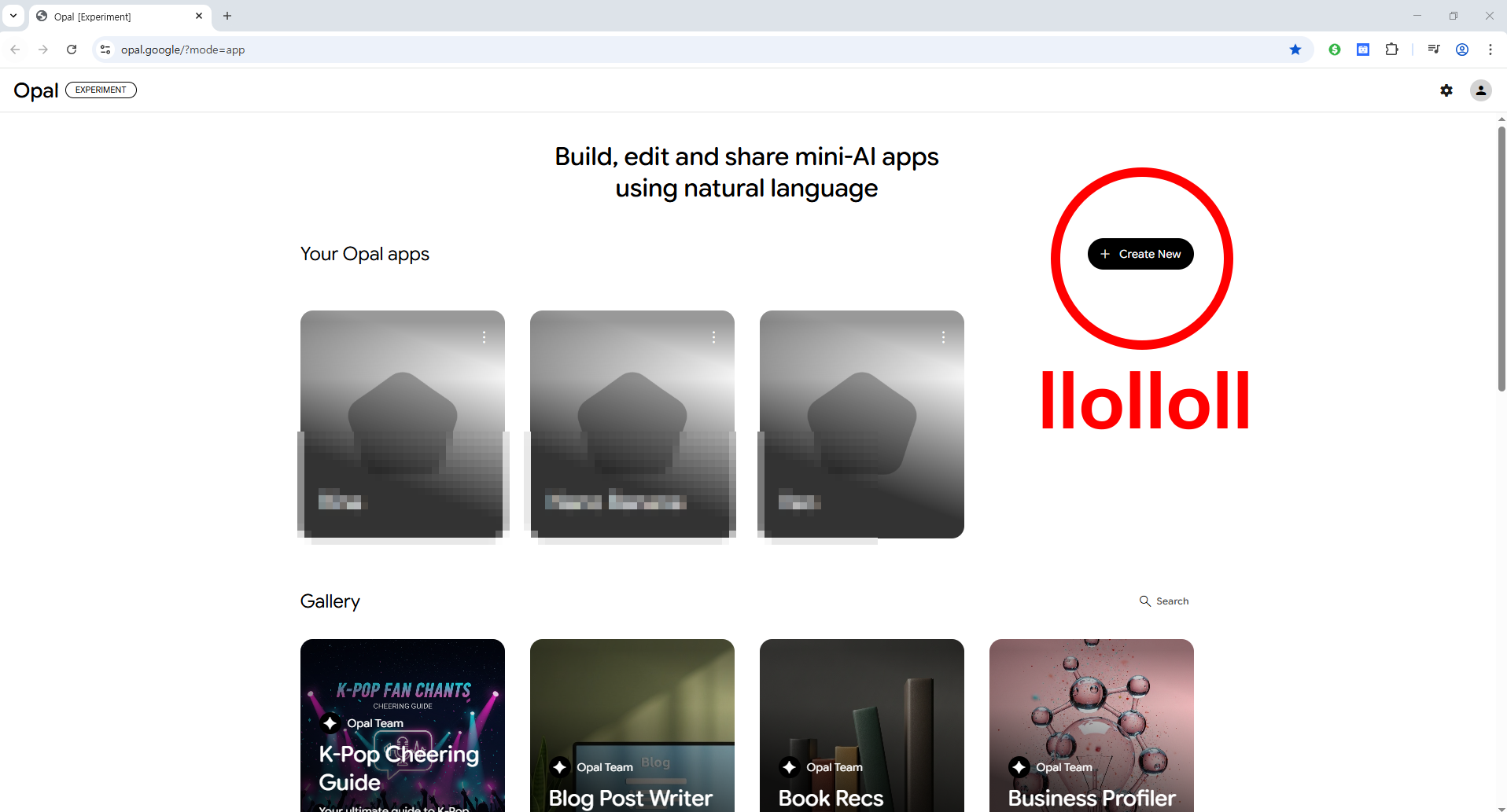
opal.google로 주소를 입력하시거나, 아래 버튼을 클릭하셔서 opal에 접속해줍니다.
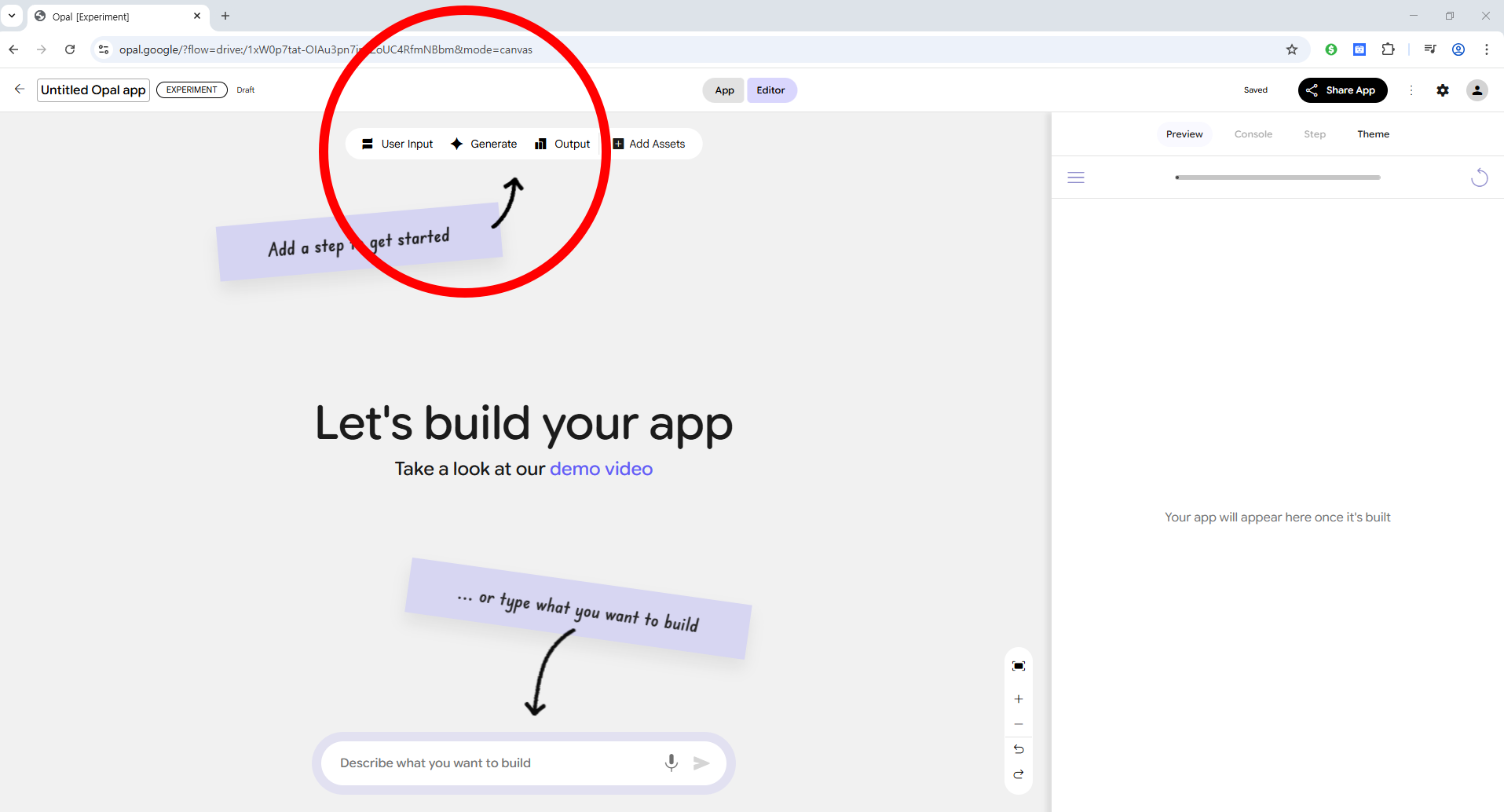
접속 후, [Create New]를 클릭하시면 아무것도 없는 app을 설정하라는 비어있는 창이 뜹니다.
이곳에서 여러 가지 설정을 통해서 다양한 이미지와 영상, 내용분석 등 제미나이의 다양한 기능을 사용할 수 있습니다.
논문구조분석 후 재편집, 기사내용 파악 후 어울리는 이미지 생성 등 다양한 아이디어를 실현할 수 있으니 이어지는 초기값 설정을 자세히 확인하시기 바랍니다.
2. 초기값 설정하기
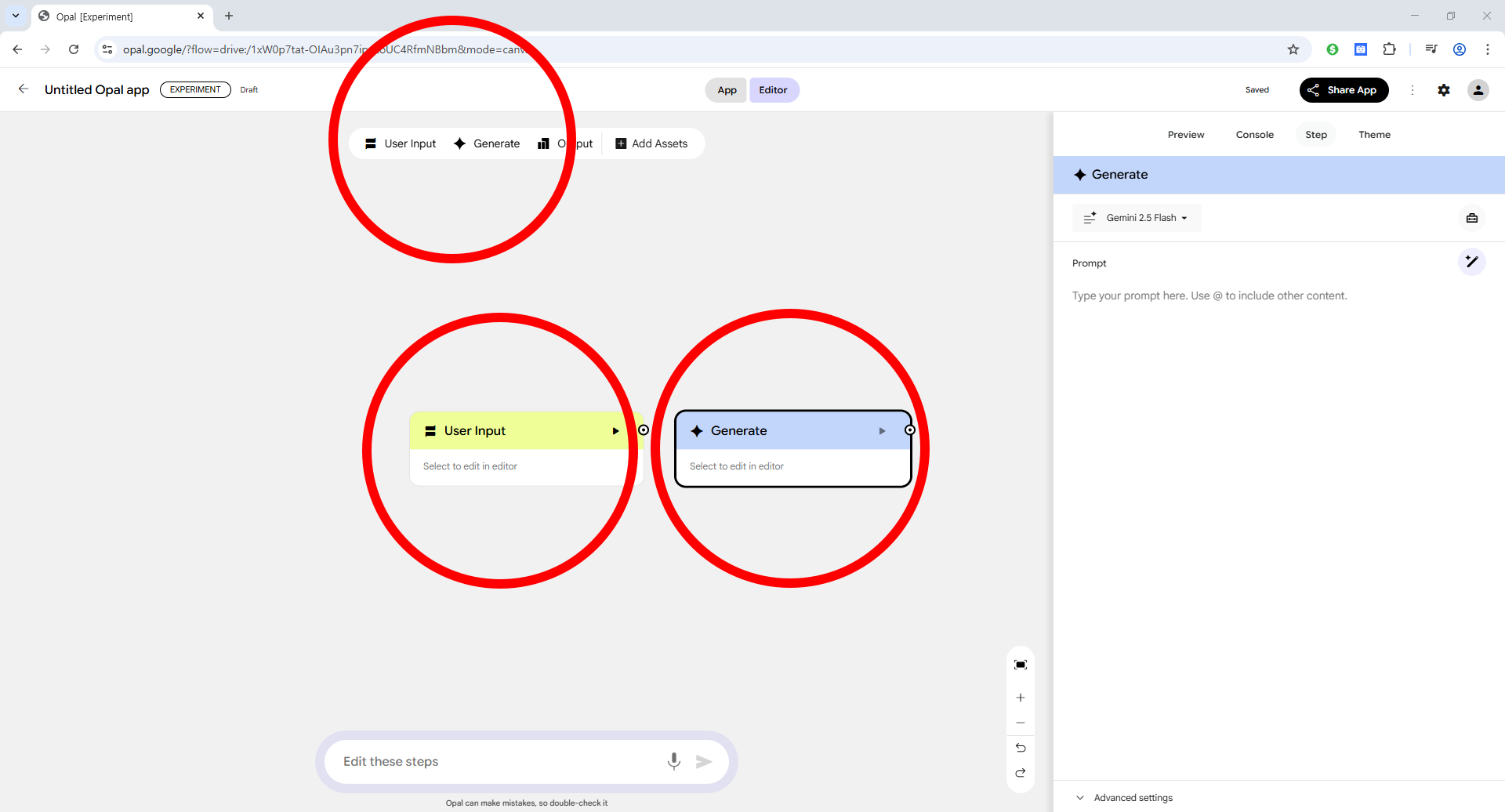
새로운 프로젝트가 만들어졌다면, 상단에 있는 [User Input]을 클릭합니다.
그리고 바로 옆에 있는 [Generate]를 클릭해 주면 화면에 두 개의 창이 생기는 것을 확인할 수 있습니다.
[User Input]은 입력을 하셔도 되고 그냥 비워두어도 괜찮습니다.
중요한 것은 [Generate]입니다.
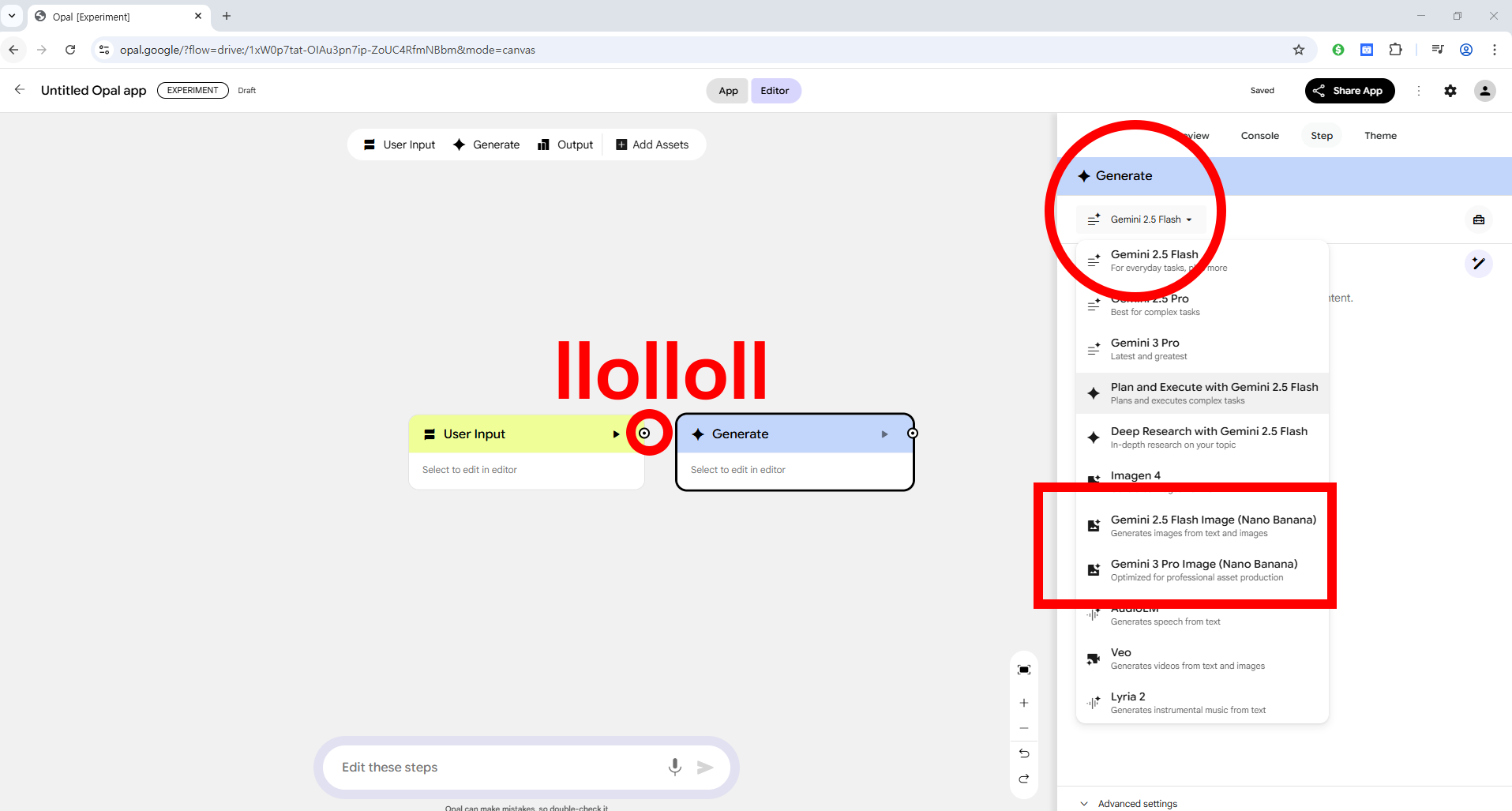
[Generate]를 클릭하면 여러 가지가 나오는데, 이번에는 '이미지 생성을 위해' '나노바나나'를 선택하겠습니다.
구글의 이미지 생성 엔진은 Imagen과 Nano Banana가 있는데, 그중 Nano Banana Pro는 현재 구글 제미나이 3.0 모델에 탑재된 이미지 생성 엔진입니다.
따라서 우리는 Generate에 있는 생성엔진 중 제미나이 3 Pro를 선택합니다.
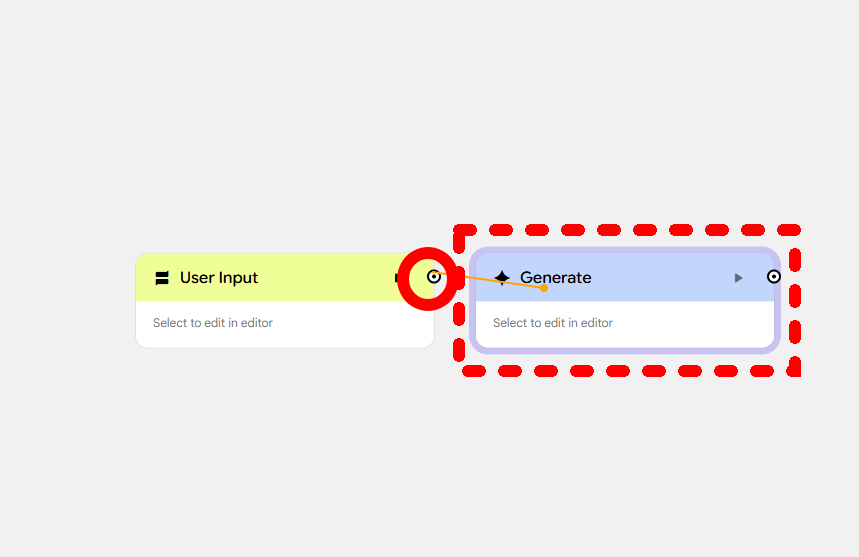
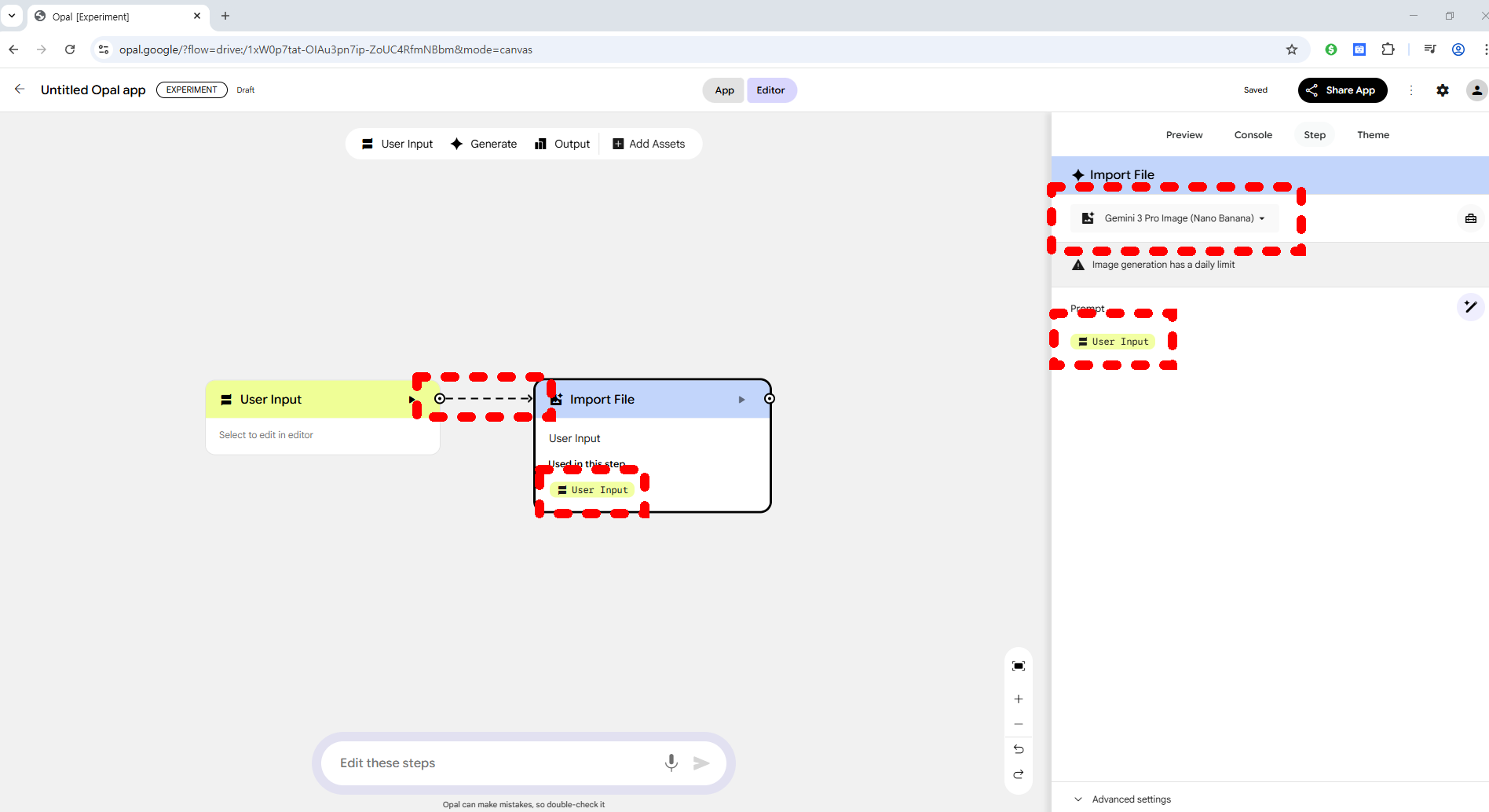
제미나이 3.0 프로가 설정됐다면, User Input 우측에 있는 점을 드래그해서 Generate에 연결해 줍니다.
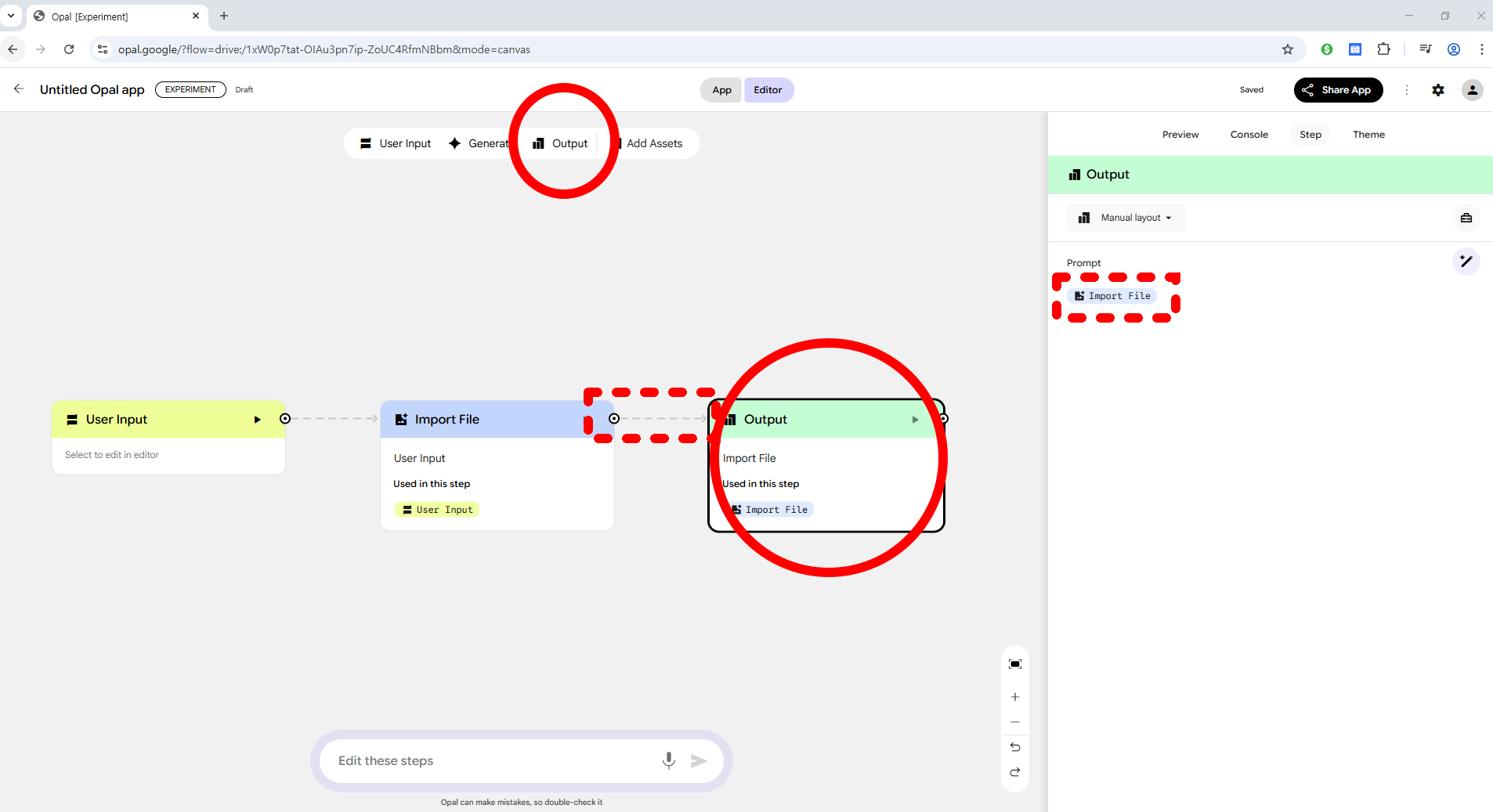
처음 Generate를 만든 것처럼, [Output]을 추가해서 최종출력을 만듭니다. 이번에는 생성물을 출력하는 것이므로 Generate에서 Output으로 드래그 연결을 완성시켜 줍니다.
여기까지 완료했다면 [작업 수행 절차]가 완성된 것입니다.
3. 작업명령 입력하기
이제부터는 '무엇을 만들 것인가?'를 입력하면 됩니다.
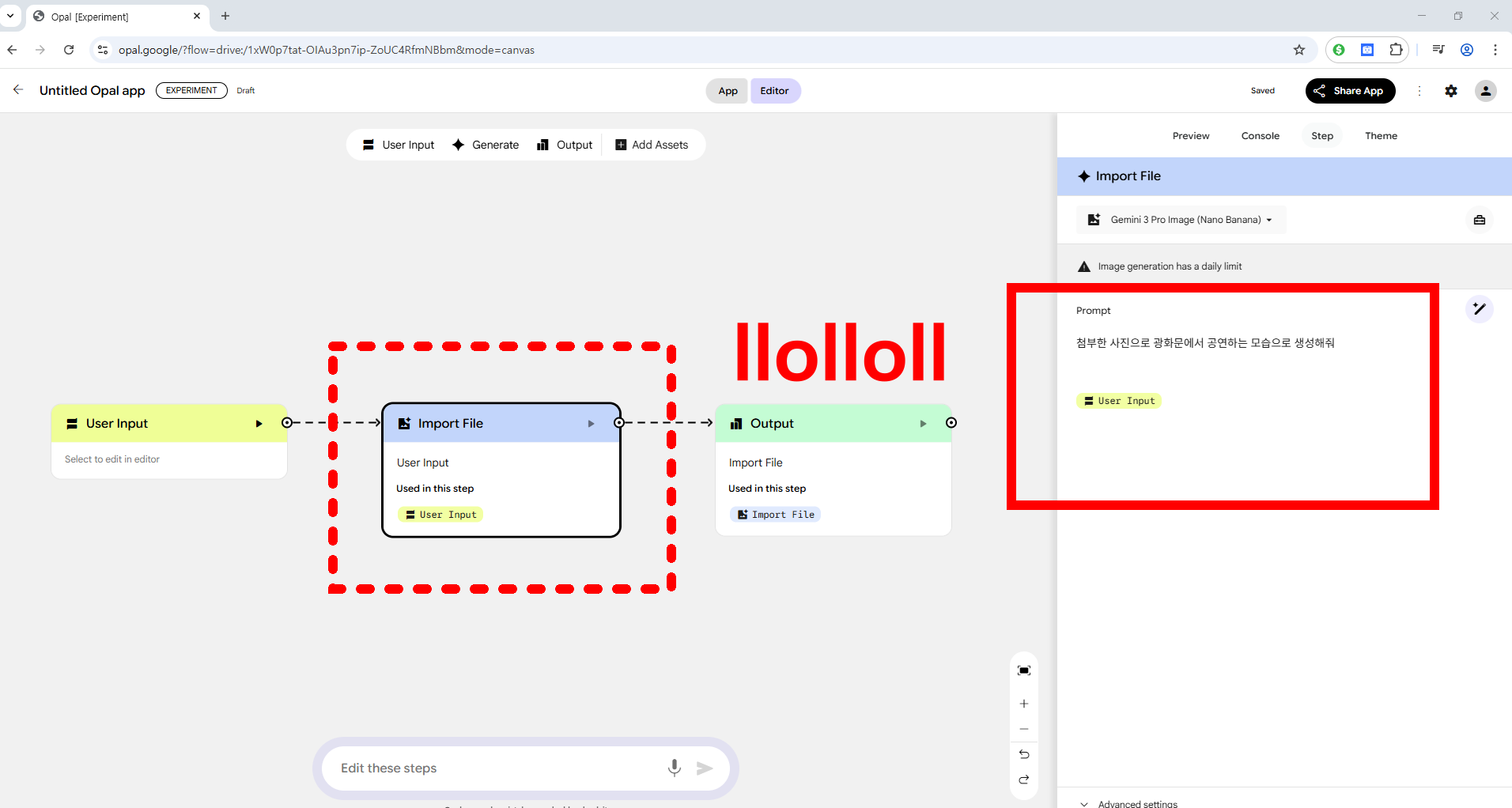
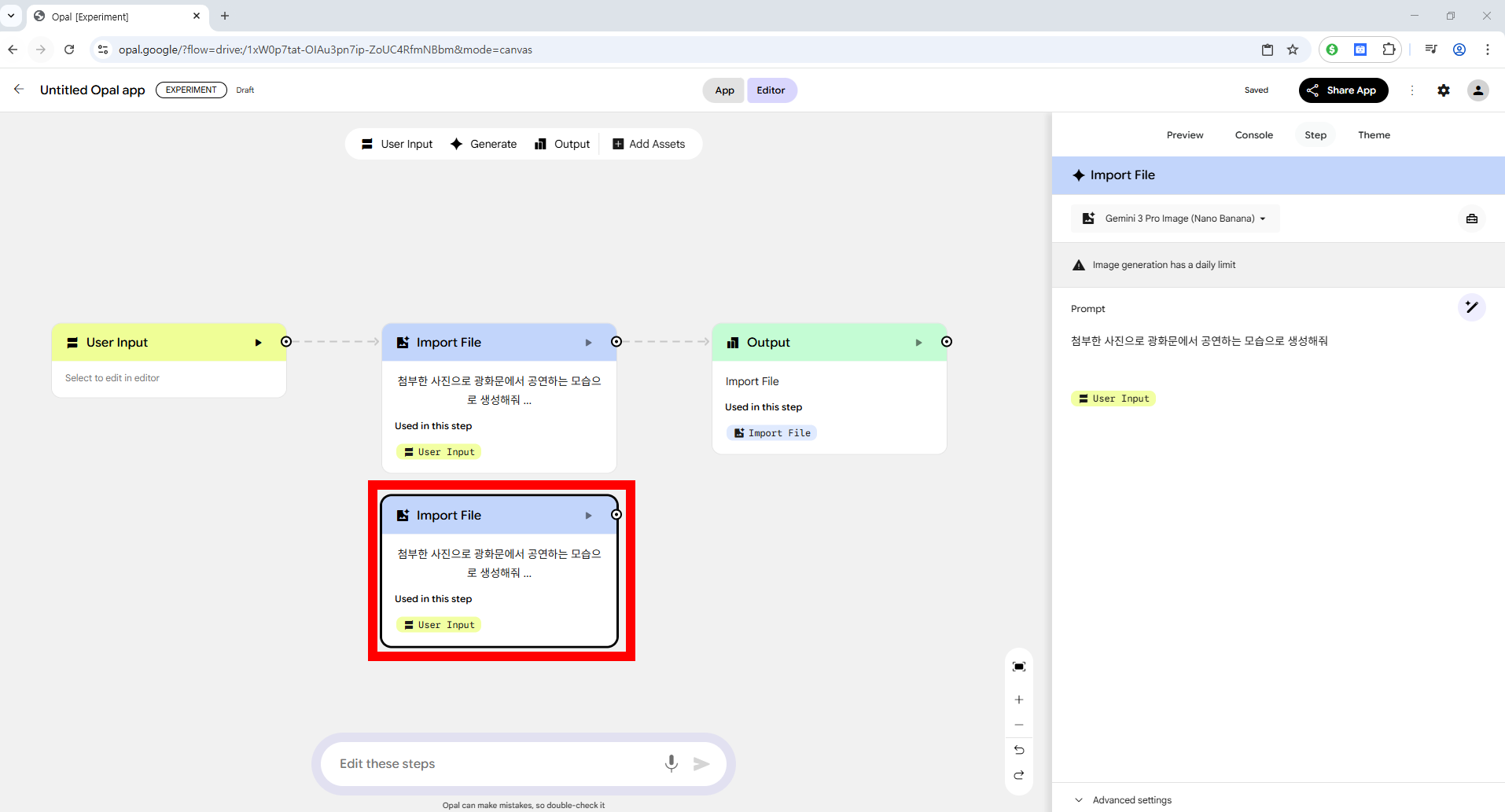
작업 구조가 배치된 곳에서, 2번째로 만든 Generate를 클릭하면 우측에 [prompt]가 나옵니다.
이곳을 클릭해서 원하는 내용을 입력하면 됩니다.
즉, 무엇을 생성하실지 원하는 내용을 입력합니다. 저는 예를 들기 위해서
"첨부한 사진으로 광화문에서 공연하는 모습으로 생성해 줘"라고 입력했습니다.
(나중에 사진을 첨부해서 전혀 다른 사진으로 바꿀 겁니다!)
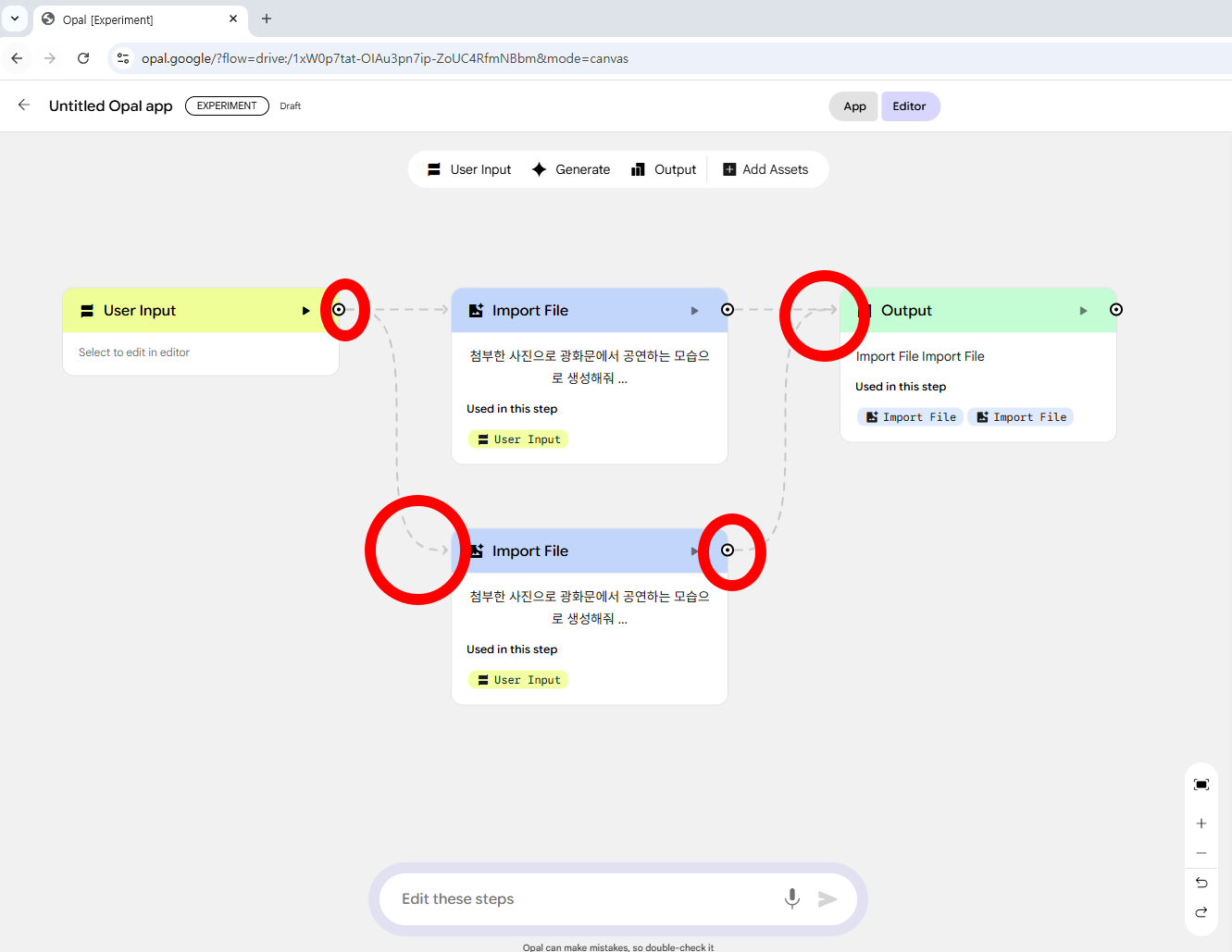
이제 처음에 말한 것처럼, 동시에 여러 가지 작업을 진행할 겁니다.
Generate를 클릭해서 복사(Ctrl+C), 붙여 넣기(Ctrl+V)를 하면 똑같은 입력창이 생성됩니다.
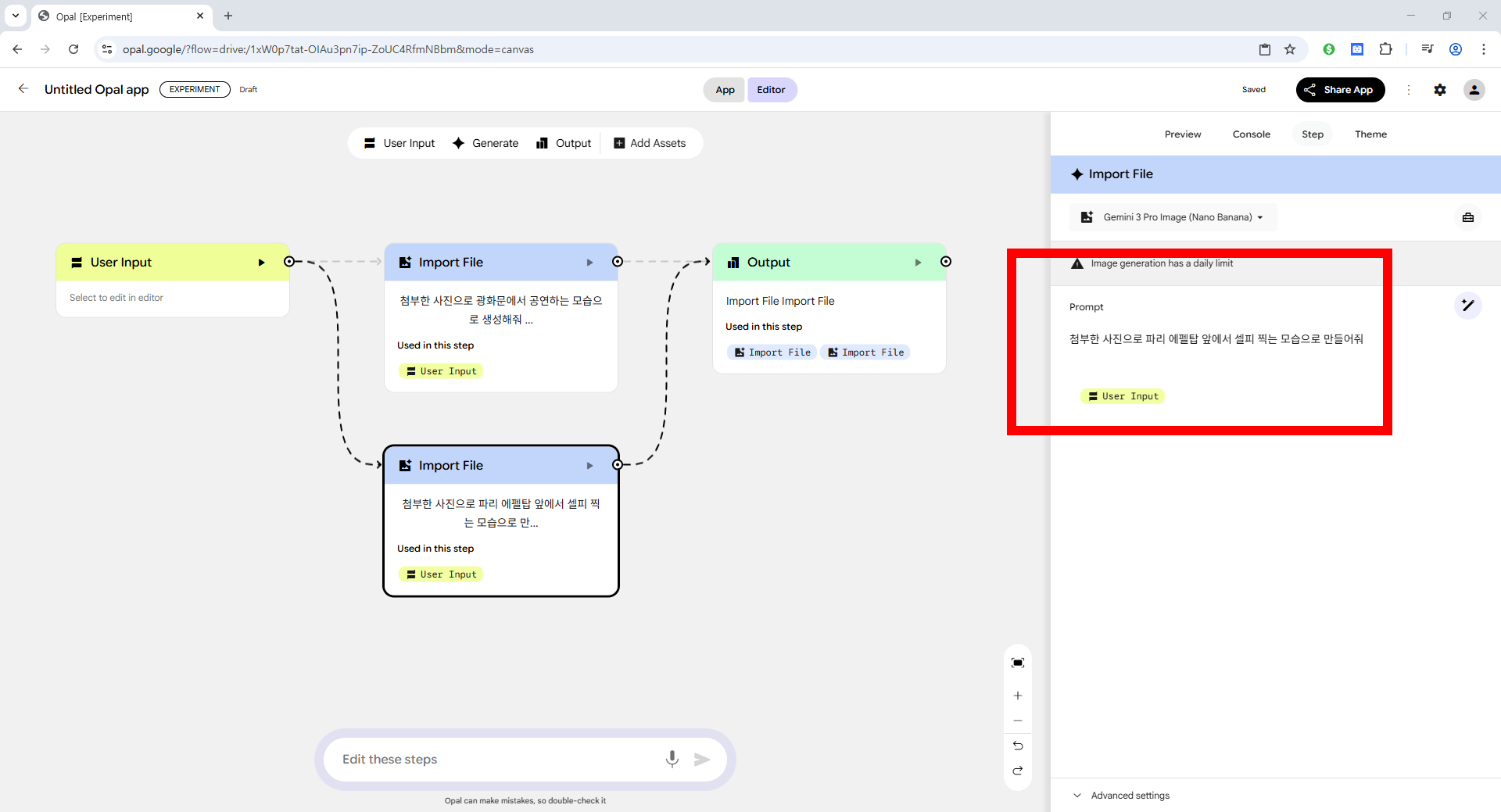
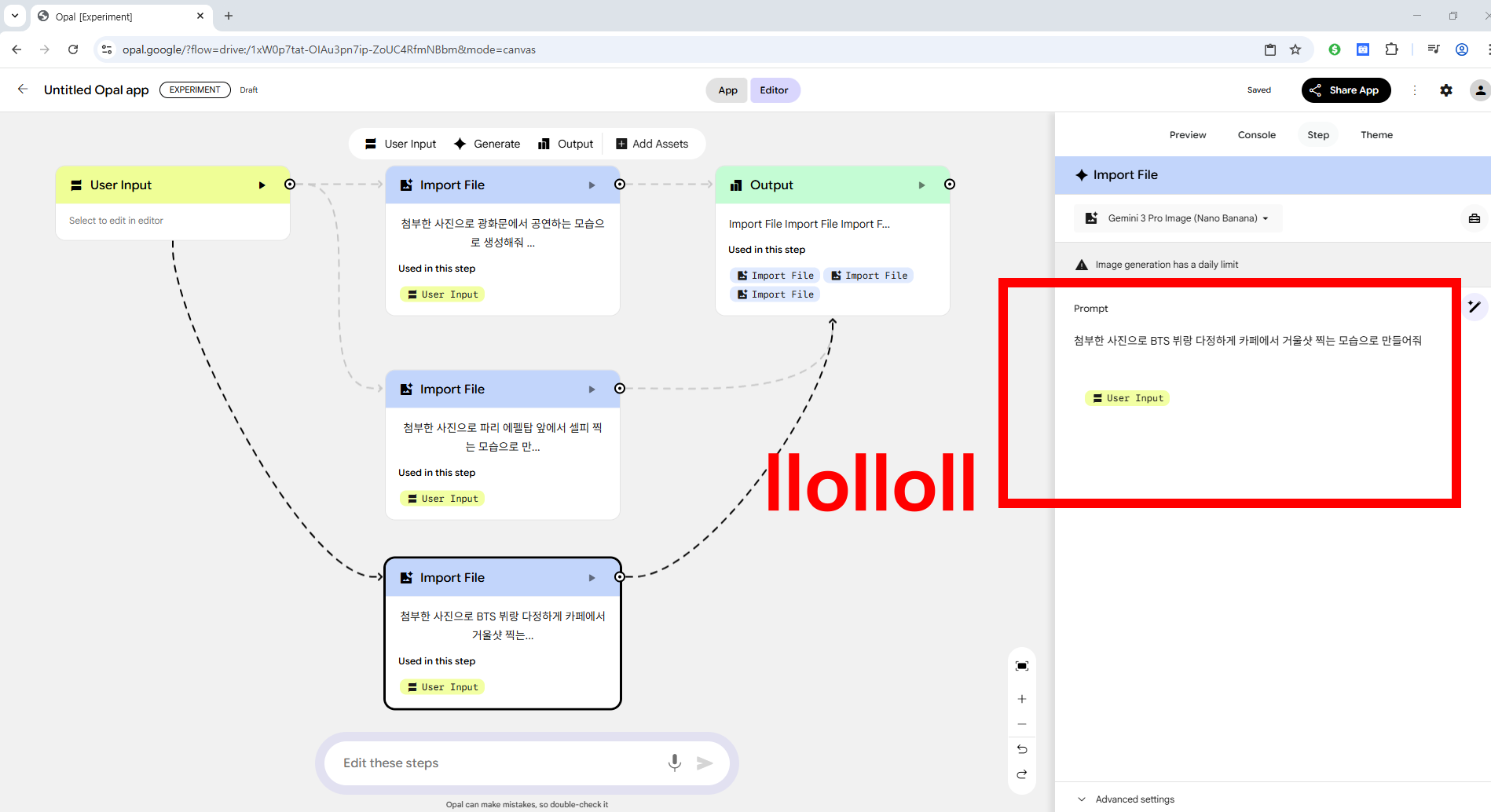
생성된 입력창마다 Generate에 있는 Prompt를 수정해서, 다른 생성물(창작물)을 만듭니다.
지금은 이미지를 만들기 위해서 이런 방식과 프롬프트를 사용하지만 기사전문을 분석한다면 나중에 기사전문을 입력해 주는 것에 해당하는 작업프로세스를 만들면 됩니다.
예를 들어 첫 번째 Generate는 '기사 내용을 분석해서 요약해 줘'라고 입력하고 엔진을 제미나이로 설정하고, 두 번째 Generate는 '기사 내용에 어울리는 사진을 만들어줘'라고 입력해서 엔진을 나노바나나로 설정한다면
나중에는 기사 전문을 입력하면 내용분석과 어울리는 이미지가 자동으로 생성되는 것입니다.
4. 생성하기 및 오류수정
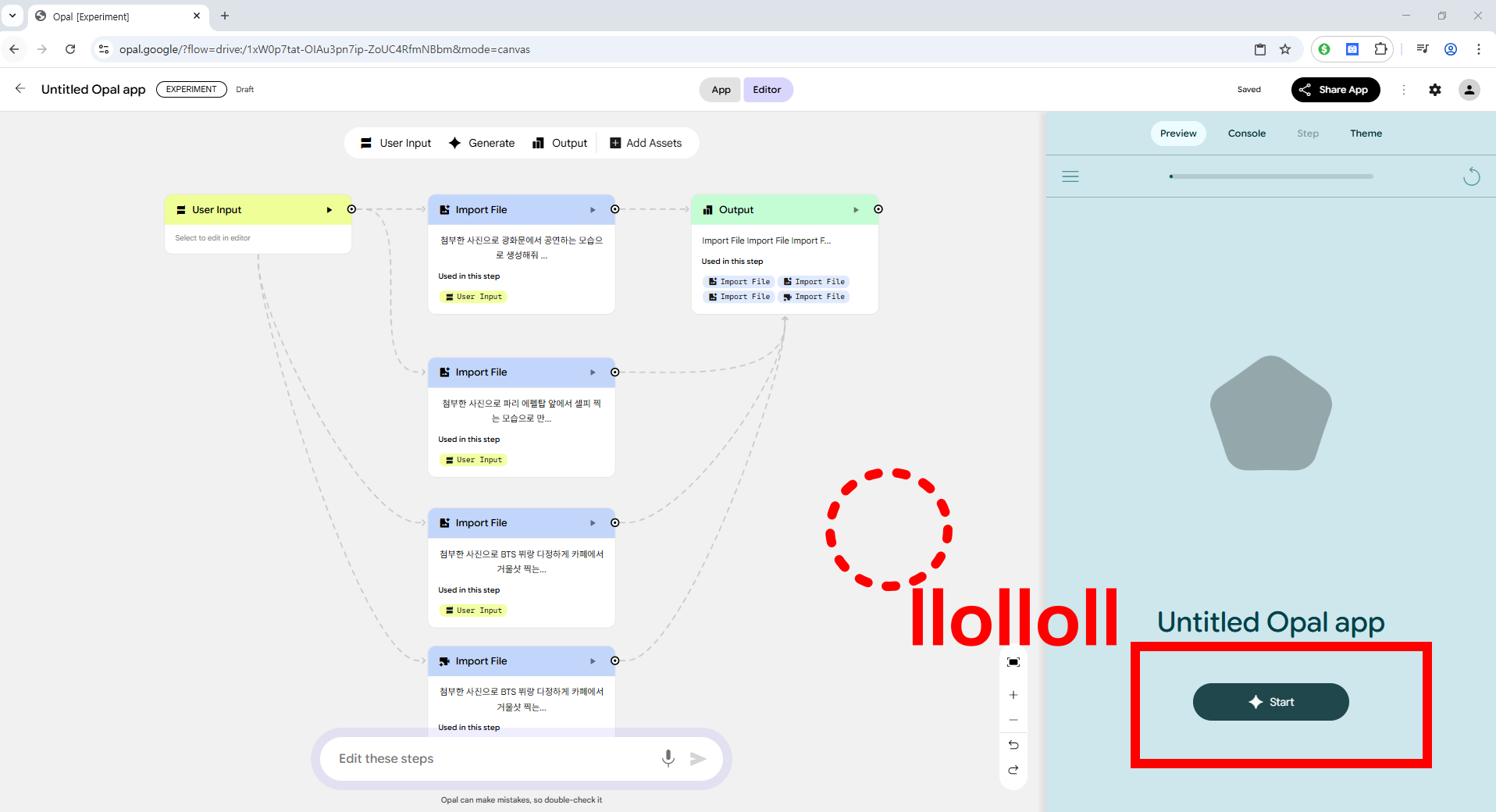
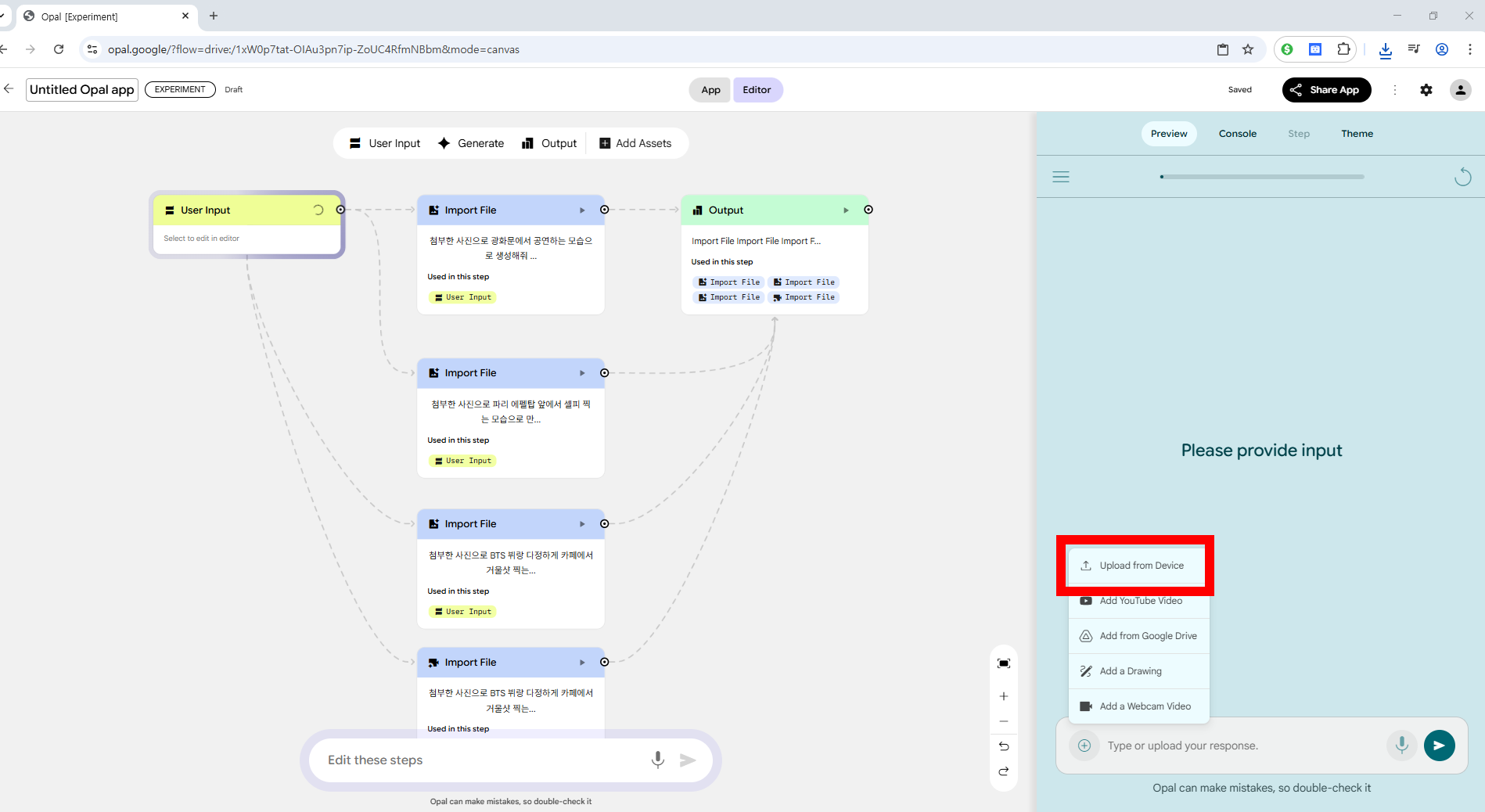
작업공간에서 빈 곳을 클릭하면 미리 보기 창이 나옵니다. 이제 Start를 눌러서 이미지를 첨부해 줍니다.
(저는 사진을 올리면 다른 이미지로 바꿔주는 프로젝트를 만들었습니다.)
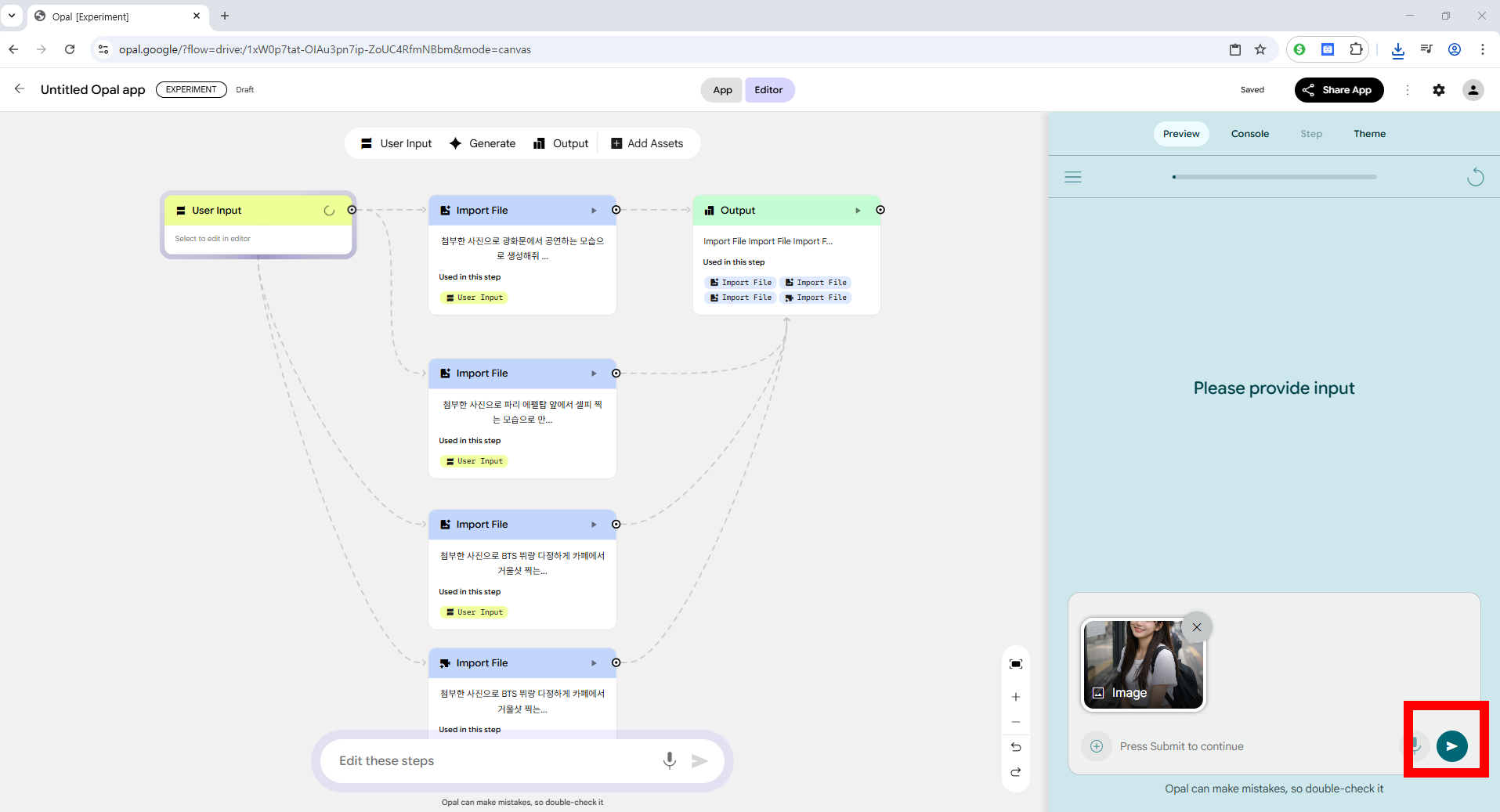
아무런 말도 없이 사진만 업로드해서 바로 진행을 시켜줍니다.
이미 Generate 프롬프트에 원하는 값을 입력했기 때문에 사진만 첨부해도 되는 것입니다.
Generate에 프롬프트가 '첨부된 사진으로'라는 문구가 없다면 혼동이 발생할 것입니다.
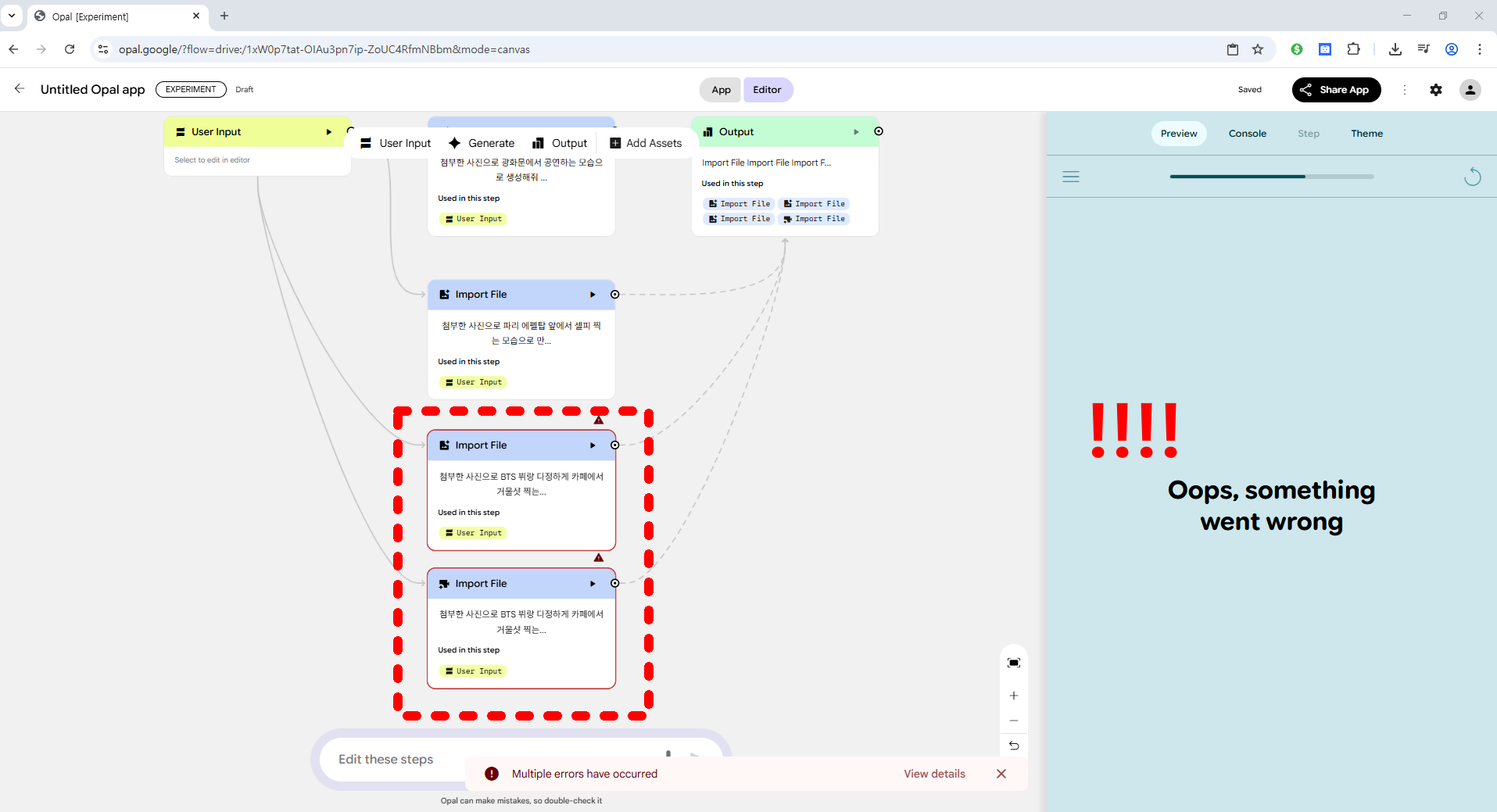
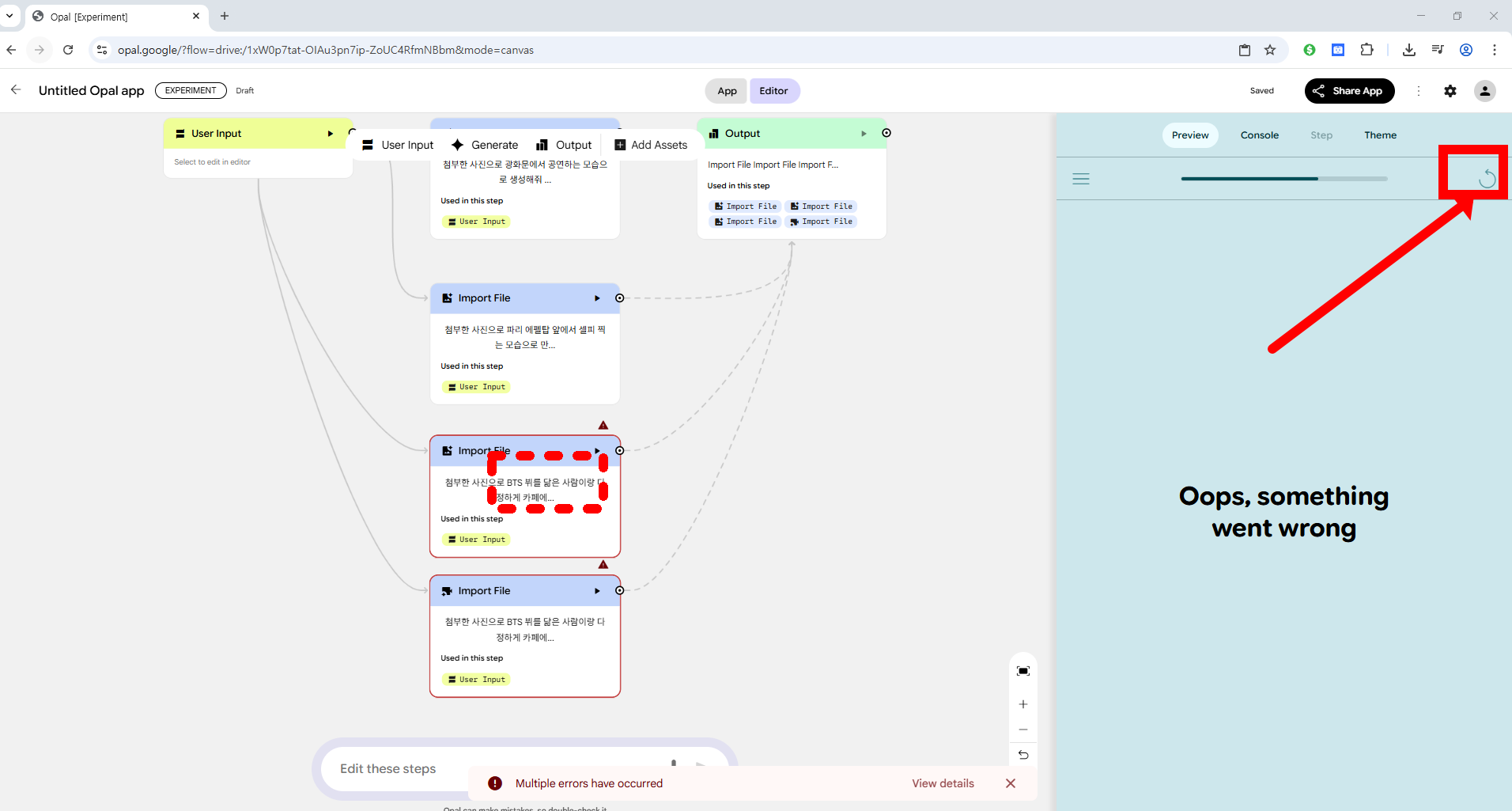
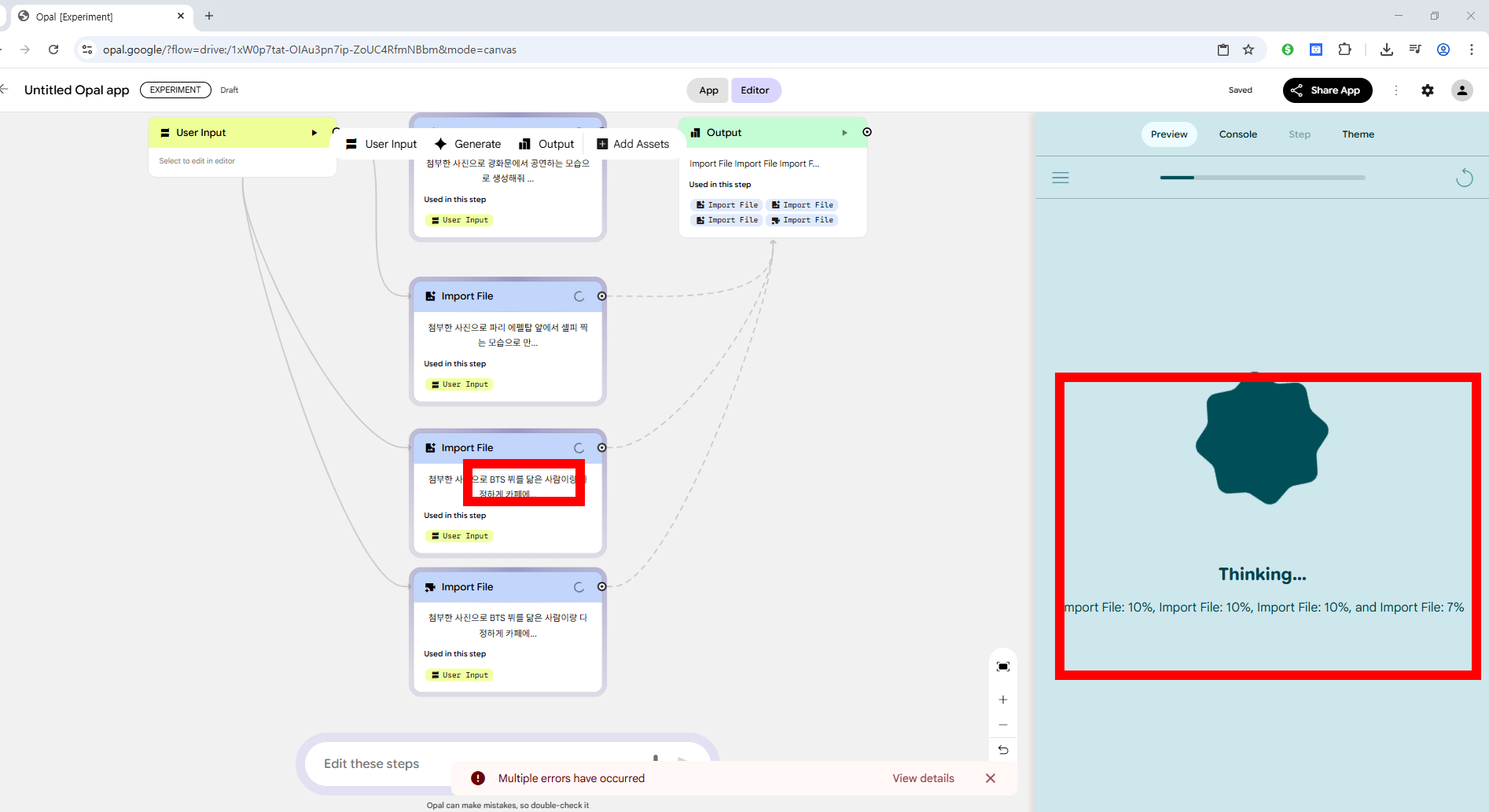
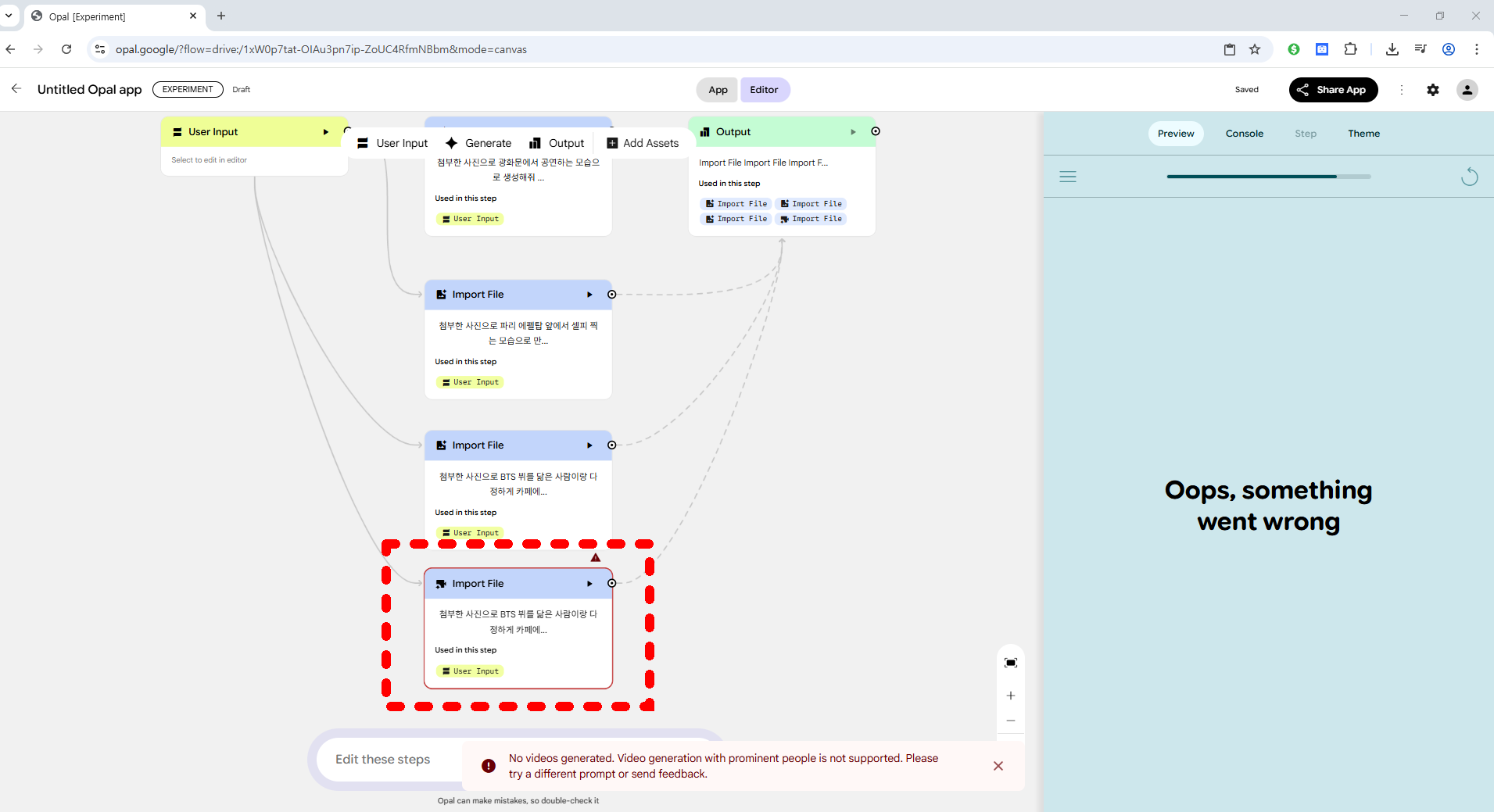
하지만 veo와 나노바나나에서 생성이 막혔습니다.
이유는 알고 있습니다. 바로 실제 존재하는 유명인과 함께 한 것처럼 생성하려고 했는데 다양하게 우회를 하거나 뚫는 방법이 있지만 지금은 테스트 단계이므로 오류가 나는 부분을 제거하고 다시 진행하기로 합니다.

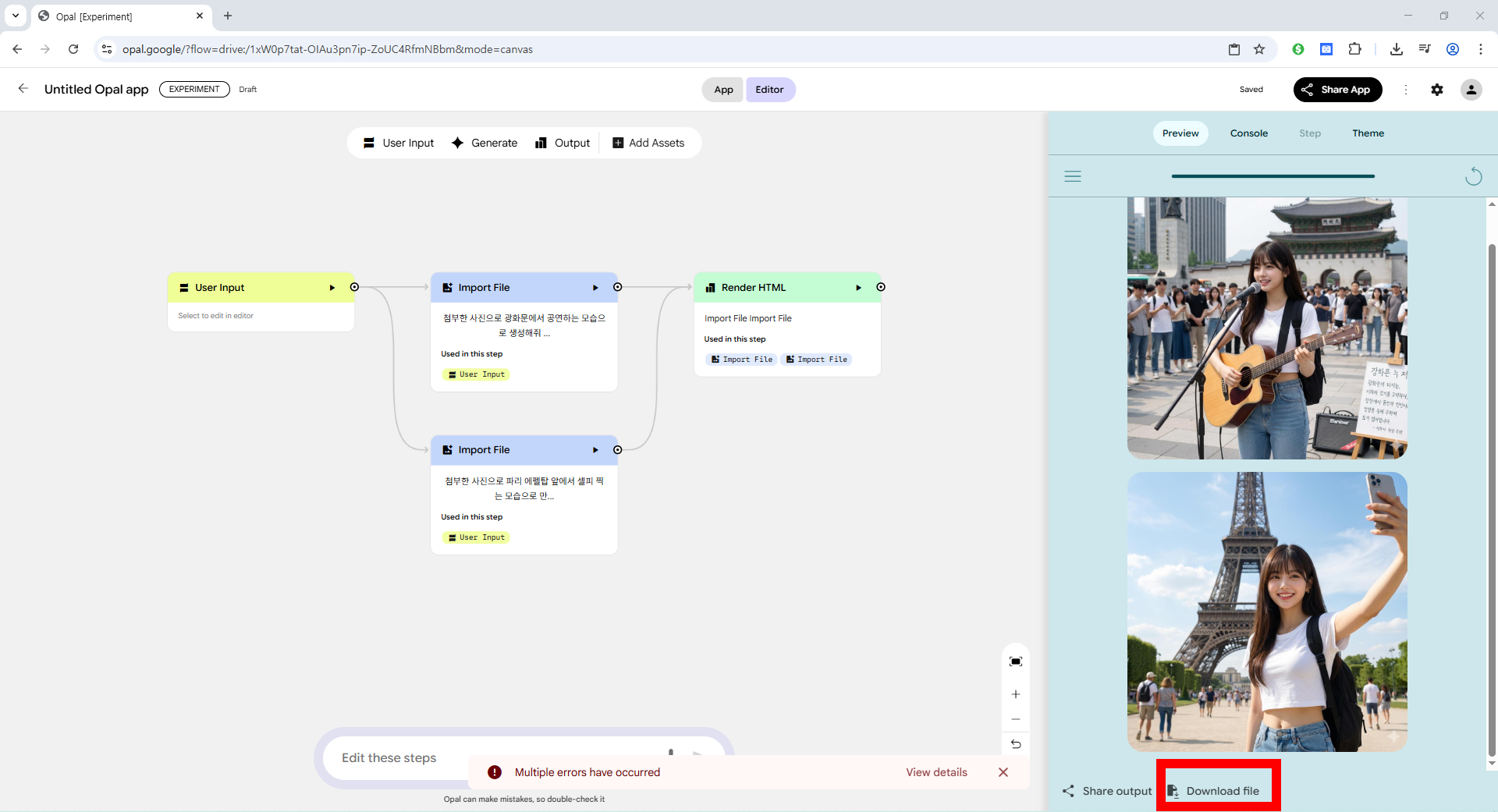
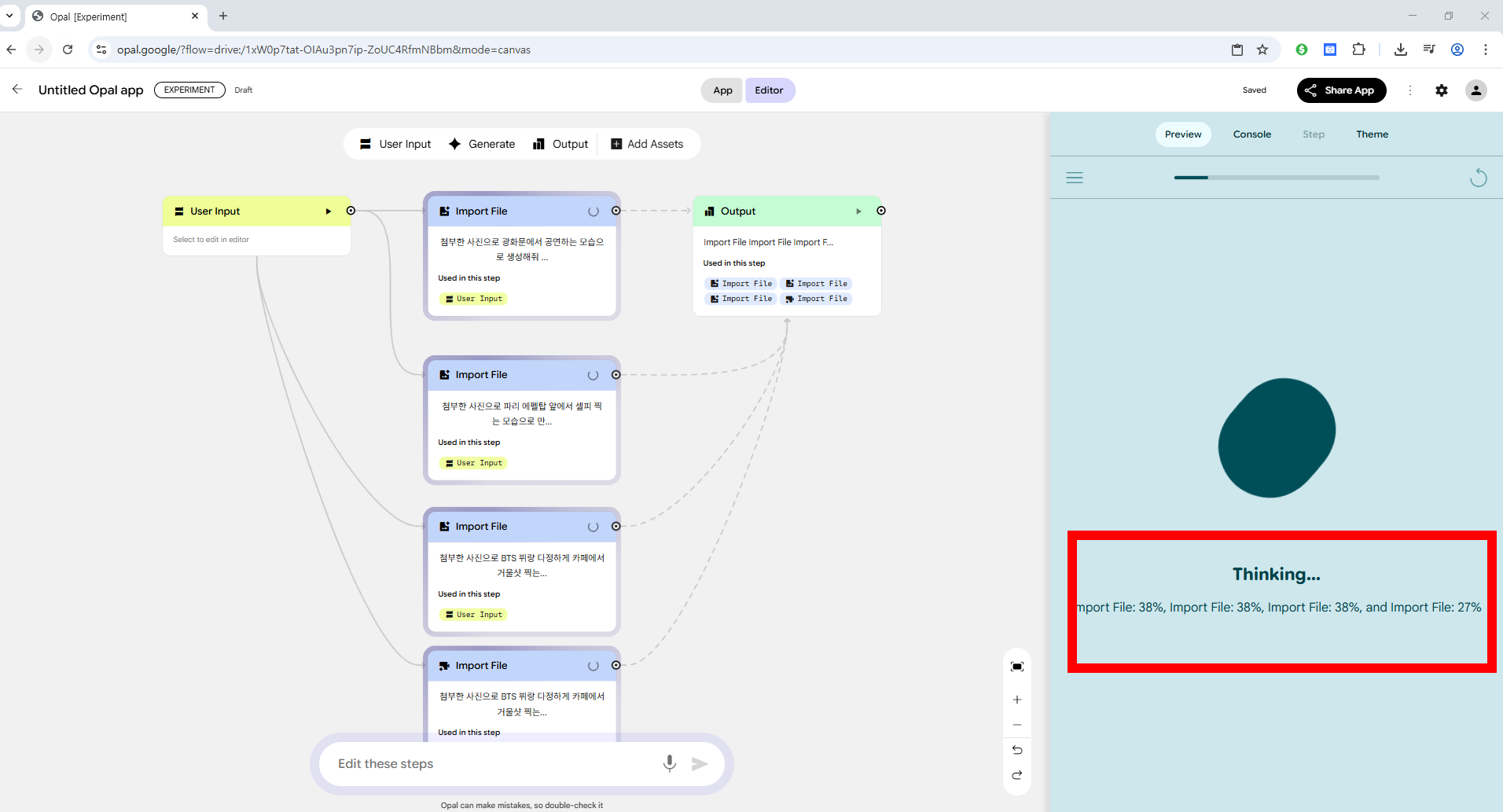
테스트 결과 빠르게 출력됐고, 나노바나나 프로의 경우 20개까지 한 번에 출력되는 것을 확인했습니다.
20개를 출력할 땐 시간은 대략 2~3분 정도 소요됐습니다.
이제 생성된 최종 출력물을 다운로드해 줍니다.
4. 최종 출력
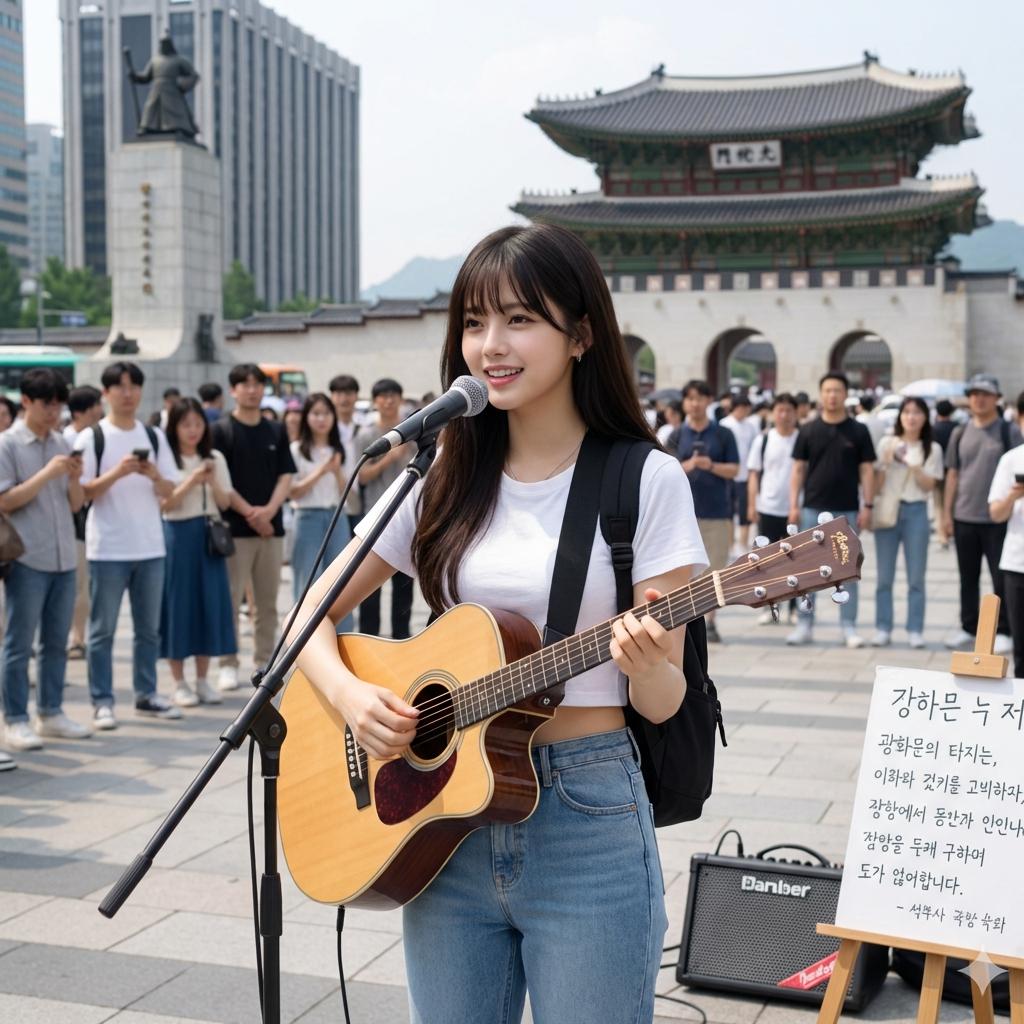
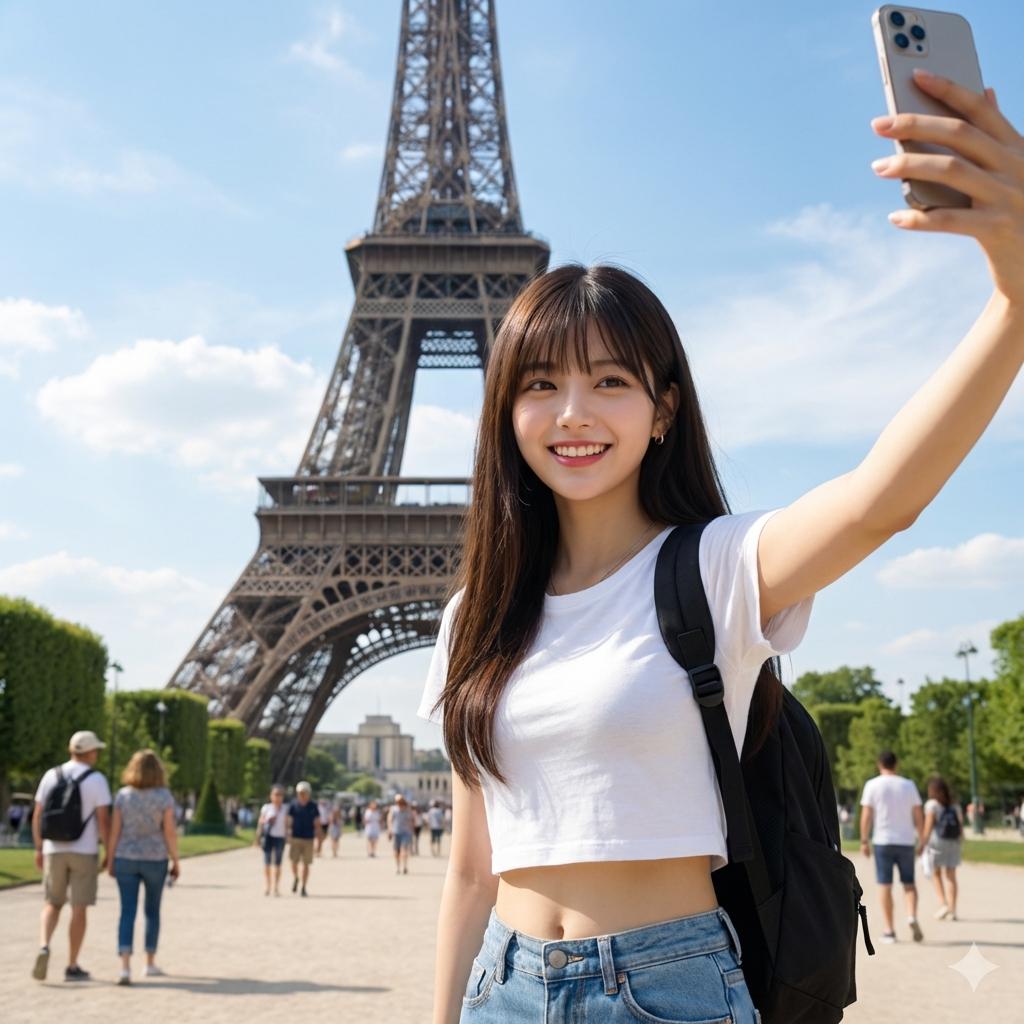
처음에는 광화문 앞에서 공연하는 모습으로 만들어달라고 했고, 두 번째는 에펠탑 앞에서 셀카 찍는 모습으로 만들어달라고 했습니다.
이렇게 보시면 아쉬워 보이실 수 있겠으나, 테스트를 위해 설명드린 사진들을 자세히 보시면 정말 극도로 간단하게 프롬프트를 입력한 것을 확인하실 수 있습니다.
다시 말해, 프롬프트(명령어)를 상세하게 입력할수록 최종 출력되는 생성물의 결괏값의 질(퀄리티)은 높아집니다.
이미지 생성뿐만 아니라 veo까지도 생성가능하니, 지금처럼 '완전무료'로 동시생성이 가능할 때 이용하시는 것을 추천드립니다.